

Дизайн Интерьера 3D — настольная программа для подготовки проекта квартиры, частного дома, офиса или отдельной комнаты. В ней можно нарисовать план помещения с размерами, добавить перегородки, установить окна и двери, расставить мебель, подобрать отделочные материалы и посмотреть интерьер в трёхмерном режиме. Для подготовки ремонта предусмотрены смета и отдельные схемы коммуникаций.
Программа ориентирована на практическую задачу: перенести реальное помещение в цифровой проект и последовательно проверить планировочные решения до начала работ. В одном файле сохраняются стены, комнаты, мебель, отделка, инженерные линии и расчёты. После сохранения проект можно открыть повторно, изменить размеры помещений, переставить предметы или пересчитать расходы.
Дизайн Интерьера 3D не требует предварительного освоения профессиональной САПР. Основные действия выполняются через кнопки добавления объектов и панели свойств. Для построения квартиры не нужно моделировать каждую стену как сложный трёхмерный объект: достаточно нарисовать замкнутые контуры комнат, провести перегородки и расставить элементы из каталога.
| Параметр | Возможности программы |
|---|---|
| Основное назначение | планировка квартиры, дома, офиса или отдельной комнаты |
| Представление проекта | двухмерный план, трёхмерная визуализация, просмотр интерьера изнутри |
| Работа со стенами | построение комнат, перегородок, изменение размеров и положения |
| Проёмы | двери, окна, настройка размещения и направления открывания дверей |
| Интерьер | мебель, техника, сантехника, освещение, декор |
| Отделка | материалы стен, пола, потолка и предметов интерьера |
| Собственные материалы | загрузка пользовательских текстур |
| Частный дом | этажи, лестницы, крыша, мансарда |
| Коммуникации | водоснабжение, канализация, отопление, электропроводка, освещение, вентиляция, тёплые полы |
| Расчёты | смета по помещениям, объектам, материалам и работам |
| Вывод результата | сохранение проекта, изображения, PDF, печать, экспорт в FBX |
| Платформа | Windows |
| Язык интерфейса | русский |
Для каких задач подходит Дизайн Интерьера 3D
Программа для дизайна интерьера полезна не только при выборе цвета стен или расстановке мебели. Её основная ценность раскрывается при последовательной работе с помещением: от переноса геометрии до подготовки материалов, которые можно использовать при обсуждении ремонта.
Планирование ремонта квартиры
Для квартиры сначала создаётся план с размерами. Стены можно нарисовать вручную, перенести по существующей схеме или получить из типовой планировки. Затем добавляются межкомнатные перегородки, двери и окна. После этого проект дополняется мебелью, техникой, сантехникой и отделкой.
Такой порядок помогает проверить несколько вопросов до начала ремонта:
достаточно ли места для прохода между кроватью, шкафом и стеной;
не перекрывает ли открытая дверь мебель или другую дверь;
помещается ли кухонный гарнитур вдоль выбранной стены;
удобно ли расположены стол, диван и телевизор;
можно ли разместить стиральную машину, раковину и ванну в санузле;
сколько отделочных материалов потребуется для разных помещений;
где должны проходить инженерные коммуникации.
Программа для ремонта квартиры особенно полезна при сравнении нескольких вариантов одной комнаты. Проект сохраняется на компьютере, поэтому исходную компоновку можно оставить без изменений, а новый вариант подготовить в отдельной копии файла.
Подготовка перепланировки
При перепланировке важно видеть не только итоговый интерьер, но и конфигурацию помещений. На плане можно изменить положение внутренних перегородок, скорректировать размеры комнат, перенести дверные проёмы и повторно расставить мебель. Это позволяет сравнить разные решения по площади, удобству проходов и расположению функциональных зон.
Работа начинается с внешнего контура квартиры. Внутри него проводятся перегородки. Если комната образует замкнутый контур, программа рассчитывает её площадь. Для проверки геометрии используются числовые размеры, а не приблизительное положение линий на экране.
Подготовленный план помогает зафиксировать выбранный вариант до обсуждения ремонта со строителями. При этом программа не заменяет согласование перепланировки и документацию, которая требуется для строительных работ. Её задача — наглядно оформить размещение стен, мебели и коммуникаций.
Выбор мебели и проверка расстановки
Дизайн Интерьера 3D работает как программа для расстановки мебели. Пользователь добавляет предметы из каталога, размещает их на плане и изменяет размеры через свойства объекта. Благодаря этому в проекте можно использовать не условный диван или шкаф, а предмет с габаритами, близкими к выбранной модели из магазина.
План квартиры с размерами помогает проверить компоновку до покупки мебели. В двухмерном режиме хорошо видны расстояния между объектами и стенами. В трёхмерном режиме проще оценить высоту шкафов, сочетание предметов и визуальную заполненность комнаты. Режим Вид изнутри позволяет перемещаться по интерьеру на уровне наблюдателя.
Подбор отделочных материалов
Для стен, пола, потолка и предметов интерьера доступны материалы из каталога. Покрытия распределены по категориям: обои, плитка, дерево и другие варианты. У выбранной текстуры можно менять параметры отображения. Для индивидуального проекта разрешается загрузить собственный материал.
Это удобно при сравнении вариантов ремонта. Например, для одной комнаты можно последовательно проверить светлые и тёмные стены, разные покрытия пола, отделку отдельных участков и сочетание материалов с мебелью. Изменения отображаются в трёхмерной сцене.
Проектирование частного дома
Для дома предусмотрены этажи, лестницы, крыша и мансарда. Эти инструменты помогают подготовить планировку не одной комнаты или квартиры, а нескольких уровней здания. Отдельные редакции программы различаются набором функций: расширенные возможности для дома и инженерных схем доступны не во всех вариантах лицензии.
При проектировании частного дома удобно двигаться по уровням:
нарисовать комнаты первого этажа;
добавить перегородки, двери и окна;
разместить лестницу и вырез для перехода между этажами;
создать следующий этаж;
оформить крышу и мансарду;
расставить мебель;
перейти к коммуникациям;
рассчитать расходы.
Такой подход превращает планировку дома в 3D в последовательный рабочий процесс, а не в набор отдельных визуализаций.
Подготовка инженерных схем
Инженерные коммуникации в проекте выделены в отдельный режим. В нём можно работать с водоснабжением, канализацией, отоплением, электропроводкой, освещением, вентиляцией и тёплыми полами. Пользователь размещает точки подключения и проводит линии между ними.
Для квартиры пригодится схема электропроводки с розетками, выключателями, светильниками и электрощитком. Для частного дома важны схема отопления и схема водоснабжения. После изменения сантехники или отопительных приборов линии можно перестроить.
Подготовка сметы
В проекте рассчитываются материалы и работы. Смета формируется по комнатам, этажам и категориям объектов. Для каждой позиции задаются количество, единица измерения и стоимость единицы. Итоги пересчитываются автоматически.
Расчёт сметы ремонта помогает собрать в одном документе отделочные материалы, мебель, работы и дополнительные расходы. Результат можно сохранить вместе с проектом, вывести в PDF или распечатать.
Установка, первый запуск и активация
Установка выполняется через стандартный мастер. Пользователь запускает установочный файл, проходит приветственное окно, принимает условия лицензии, выбирает папку и подтверждает размещение ярлыка. После копирования файлов программа готова к запуску.
При первом открытии появляется стартовое окно. Оно не перегружено инструментами редактирования и предлагает выбрать способ начала работы.
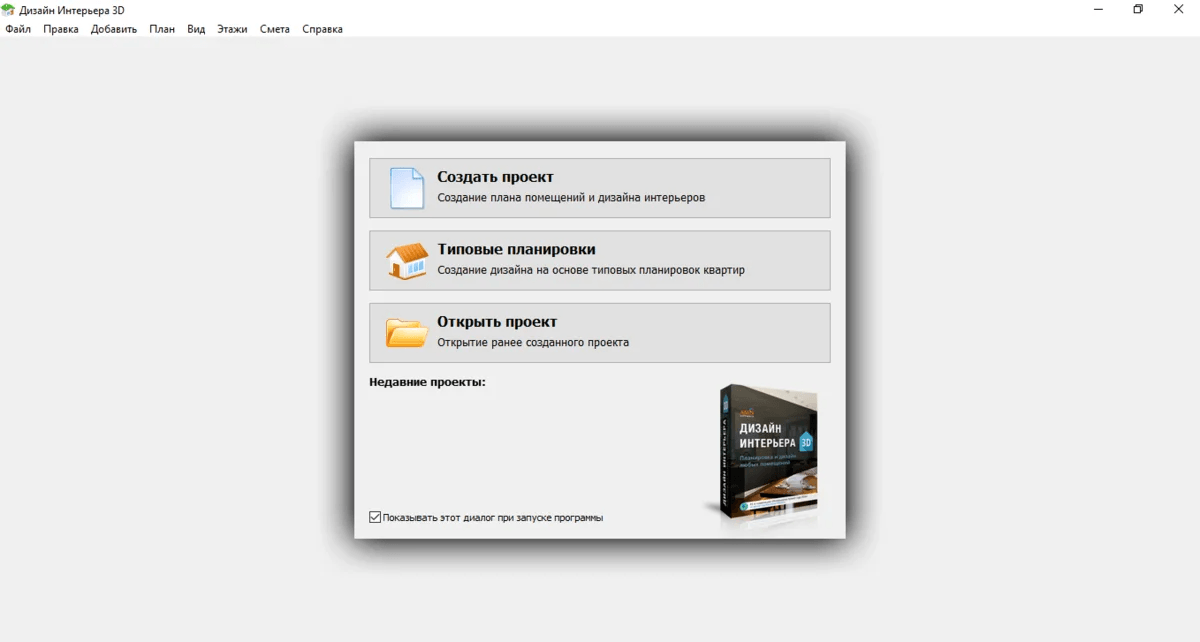
В стартовом окне доступны три основных действия:
Создать проект — начать работу с пустой сцены;
Типовые планировки — выбрать готовую основу и отредактировать её;
Открыть проект — продолжить работу с сохранённым файлом.
Ниже отображаются недавние проекты. Этот список удобен при регулярной работе с несколькими помещениями: не нужно каждый раз искать файл в проводнике Windows.
Как активировать полную редакцию
После покупки программа активируется лицензионным кодом. Окно ввода можно открыть при первом запуске или через меню Справка. В интерфейсе используется команда Ввести ключ. После её выбора нужно указать электронную почту, вставить код, нажать Проверить и перезапустить приложение.
Активация привязывается к одному устройству. После переустановки Windows или замены компьютера код можно использовать повторно. Для второго компьютера требуется дополнительная лицензия.
Как проверить обновления
Проверка выполняется через меню Справка → Проверить обновления. В течение 12 месяцев после покупки обновления предоставляются без отдельной оплаты. После завершения этого периода можно продолжить работу с установленным выпуском или приобрести пакет обновления.
Перед обновлением проекта рекомендуется сохранять отдельную резервную копию файла. Форматы разных выпусков совместимы, но копия позволяет вернуться к исходному состоянию проекта после редактирования.
Как посмотреть номер установленного выпуска
Номер сборки отображается в меню Справка → О программе. Этот пункт полезен при обращении в поддержку или проверке доступности обновлений.
Интерфейс: как устроена рабочая область
После создания проекта открывается рабочее окно. В центре находится план и трёхмерная сцена. Сверху расположены основные команды, слева — переключатели режимов просмотра, справа — инструменты добавления объектов и свойства выбранного элемента.

Интерфейс построен вокруг последовательности действий. Сначала пользователь создаёт геометрию помещения, затем добавляет проёмы, мебель и отделку, после чего переходит к коммуникациям, смете и сохранению результата.
Верхняя панель
Команды верхней панели используются на разных этапах работы. В начале проекта нужны Создать, Открыть и Сохранить. При редактировании пригодятся Отменить, Повторить и Дублировать. Для добавления пояснений используется Надпись.
Кнопка Смета открывает расчёт расходов. Печать используется для подготовки бумажной версии плана или схемы коммуникаций. Просмотр и Фотореализм помогают перейти к визуальному результату. Через Настройки меняются параметры программы, а Учебник открывает встроенные справочные материалы.
Элементы верхней панели не нужно изучать отдельно до начала работы. Они подключаются по мере подготовки проекта: сохранение — после создания стен, печать — после проверки плана, смета — после наполнения комнат.
Переключение режимов просмотра
Слева расположены пять режимов:
Обзор;
План;
3D;
Вид изнутри;
Коммуникации.
Режим План подходит для точной работы со стенами, дверями, окнами и мебелью. На двухмерной схеме проще оценивать расстояния, видеть размеры и проверять расположение объектов относительно перегородок.
Режим 3D нужен для визуальной оценки комнаты. В нём хорошо заметны сочетания отделки, высота мебели и общий объём помещения. После изменения материалов результат появляется в трёхмерной сцене.
Вид изнутри превращает проект в виртуальную прогулку. Пользователь перемещается между комнатами и оценивает интерьер с уровня человека. Этот режим особенно полезен после завершения расстановки мебели.
Коммуникации открывает отдельное пространство для схем водоснабжения, канализации, отопления и электрики. После завершения инженерной части можно вернуться к плану и трёхмерной визуализации.
Правая панель
Справа находятся вкладки Проект, Этажи и Свойства. Их назначение меняется в зависимости от выбранного объекта.
На вкладке проекта добавляются основные конструкции и предметы:
комнаты;
перегородки;
двери;
окна;
мебель;
светильники;
лестницы;
вырезы;
колонны.
Вкладка Этажи используется при проектировании дома. Через неё можно переходить между уровнями и добавлять новые этажи.
Во вкладке Свойства редактируются параметры выделенного элемента: размеры, положение, отделка и другие доступные характеристики. Чтобы изменить объект, его можно выбрать на плане или в списке элементов проекта.
Навигация по плану и трёхмерной сцене
Масштаб изменяется колёсиком мыши. Для перемещения плана или сцены используется правая кнопка мыши: её нужно удерживать и двигать курсор. В трёхмерном режиме положение камеры меняется перетаскиванием с зажатой левой кнопкой мыши.
Эти действия особенно важны при работе с большой квартирой или несколькими этажами. На общем плане удобно оценивать геометрию помещения, а при увеличении — точно размещать двери, розетки, мебель и инженерные линии.
Основные возможности программы
Создание проекта с нуля
Пустой проект подходит для квартиры, дома или комнаты нестандартной формы. Пользователь нажимает Нарисовать комнату, ставит первую точку на плане и последовательно добавляет углы. После замыкания контура появляется помещение с площадью.
Для внутренних стен используется Нарисовать перегородку. Перегородки можно проводить между существующими стенами и корректировать после построения. Если положение линии изменилось, её достаточно выделить и переместить.
Комнаты не обязательно создавать по отдельности. Для квартиры удобно сначала нарисовать внешний контур, а затем разделить площадь межкомнатными перегородками.
Работа по существующему плану
Проект можно строить поверх готовой схемы квартиры. Изображение плана загружается как фон. После этого стены проводятся по его контурам, а размеры уточняются в свойствах.
Такой сценарий подходит для плана от застройщика, технической схемы или собственного обмера. Фоновое изображение помогает сохранить конфигурацию помещения, но итоговая точность зависит от введённых размеров стен.
После переноса геометрии фон перестаёт быть главным ориентиром. Основой проекта становятся построенные стены, перегородки, проёмы и числовые параметры.
Типовые планировки
Готовые шаблоны ускоряют начало работы с распространёнными конфигурациями квартир. Пользователь выбирает подходящий вариант, открывает его как основу и редактирует размеры, перегородки, окна и двери.
Шаблон не ограничивает дальнейшую работу. После загрузки его можно изменить так же, как проект, созданный с нуля: перестроить комнаты, заменить отделку, расставить мебель и добавить инженерные схемы.
Двери и окна
Для дверей используется кнопка Добавить дверь. После выбора модели объект размещается на стене. Направление открывания регулируется круглым маркером. Это позволяет проверить, не мешает ли дверное полотно мебели и не пересекается ли с соседним проёмом.
Окна добавляются аналогичным способом. Их размещение влияет не только на соответствие реальному плану, но и на восприятие интерьера в 3D. При меблировке важно учитывать свободное пространство возле окон, подоконники и расположение отопительных приборов.
Отделка стен, пола и потолка
Материалы назначаются в свойствах помещения. Для редактирования удобно перейти в режим 3D, выбрать комнату и открыть параметры отделки. Отдельно задаются покрытия стен, пола и потолка.
В каталоге доступны обои, плитка, дерево и другие материалы. После выбора текстуры результат отображается в трёхмерной сцене. Это позволяет сравнить несколько вариантов без повторного построения комнаты.
Для собственной текстуры используется команда Загрузить свой. После добавления изображения можно изменить масштаб материала. Такой подход пригодится, когда нужно проверить конкретные обои, плитку, ламинат или декоративное покрытие.
При работе с текстурами стоит учитывать масштаб. Если рисунок материала отображается слишком крупно или мелко, визуализация интерьера будет искажать реальное восприятие отделки.
Мебель, техника и декор
Предметы интерьера добавляются через Добавить мебель. Каталог разделён по типам помещений и назначению объектов. В проект можно поставить диваны, кровати, шкафы, столы, кухонную мебель, сантехнику, технику, светильники и декоративные элементы.

Расставить мебель в комнате удобнее в режиме План. На двухмерной схеме хорошо видны проходы, углы и расстояния до стен. После размещения стоит перейти в 3D и проверить высоту объектов, визуальную плотность и сочетание материалов.
Размеры мебели изменяются через свойства. Это помогает адаптировать предмет из каталога под реальные габариты выбранной модели. Если в каталоге нет нужного объекта, в разделе с простыми формами можно собрать условный аналог из геометрических элементов и настроить его размеры, цвет и материал.
Загрузить собственную трёхмерную модель мебели в программу нельзя. Для точной передачи индивидуального предмета используются встроенные объекты и простые формы.
Освещение
Светильники добавляются отдельно от основной мебели. В проект можно разместить потолочные источники света, настенные приборы и другие элементы освещения. В расширенной редакции программа помогает подготовить схему размещения светильников, выключателей, розеток и проводки.
После расстановки источников света интерьер можно проверить в трёхмерном режиме. Такой просмотр помогает оценить расположение приборов относительно мебели, рабочих зон и проходов.
Этажи, лестницы, крыша и мансарда
Для частного дома важна не только расстановка мебели на одном уровне. В программе предусмотрена работа с несколькими этажами. Пользователь добавляет лестницы и вырезы между уровнями, переходит на следующий этаж и продолжает проектирование.
Для верхней части здания доступны крыша и мансарда. Эти функции помогают оформить жилой этаж под кровлей и связать его с общей планировкой дома. Перед началом работы с частным домом нужно выбрать редакцию лицензии, в которой доступны многоэтажные проекты, крыши и мансарды.
Коммуникации
Режим Коммуникации отделяет инженерную часть от обычной расстановки предметов. Пользователь выбирает нужную категорию, размещает элементы и соединяет их линиями.
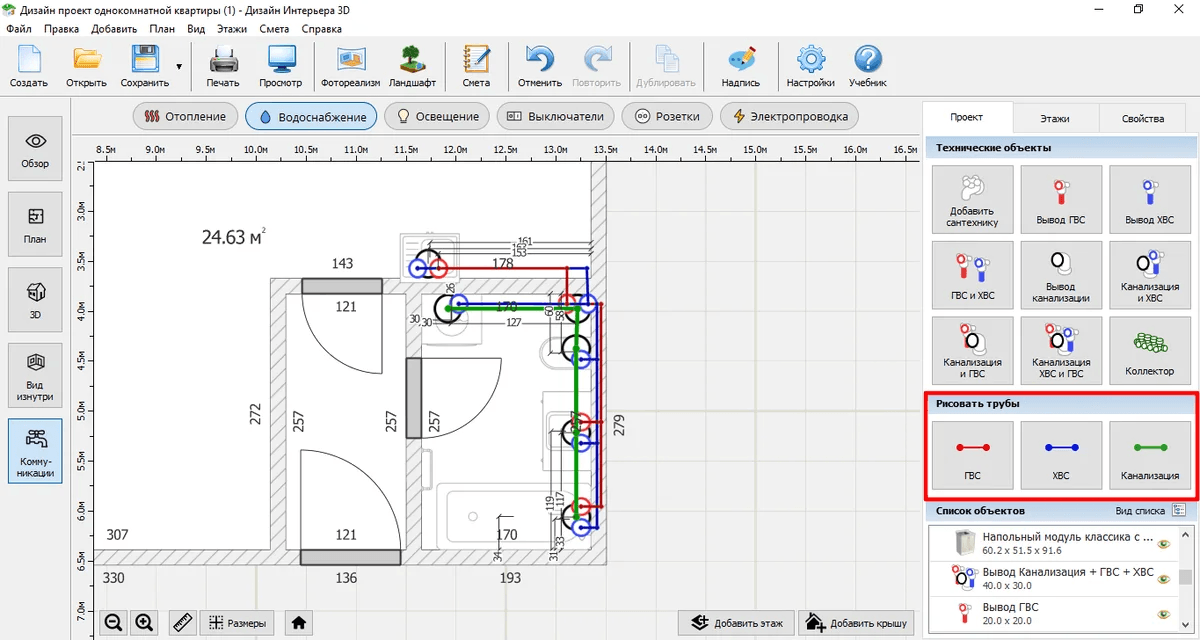
Для водоснабжения можно разместить точки входа и подключения, провести трубы холодной и горячей воды, добавить канализационные линии. Если сантехника была перемещена, маршрут труб нужно проверить и при необходимости перестроить.
Для отопления используются отопительные приборы и линии разводки. Схема отопления дома помогает зафиксировать расположение радиаторов и путь труб между помещениями.
Электрическая часть включает:
светильники;
розетки;
выключатели;
электрощиток;
проводку разного сечения.
Схема электропроводки квартиры печатается отдельно. Аналогично можно вывести схемы водоснабжения и отопления. В PDF сохраняются планы с размерами.
В редакции с максимальным набором функций доступны тёплые полы и вентиляция. Эти элементы особенно полезны при подготовке частного дома или комплексного ремонта квартиры.
Надписи на плане
Инструмент Надпись добавляет текстовые пояснения. Его удобно использовать для обозначения зон, подписей к помещениям и заметок, которые должны попасть в распечатку.
Подписи полезны при обсуждении проекта со строителями. Например, рядом с розеткой можно уточнить назначение точки подключения, а на плане комнаты — отметить зону встроенного шкафа или размещение техники.
Смета
Кнопка Смета открывает расчёт расходов. Пользователь выбирает комнаты, этажи и категории объектов, добавляет материалы и работы, указывает количество и стоимость единицы.

Смета подходит для поэтапного планирования ремонта. Расходы можно разделить по помещениям: кухня, санузел, спальня, гостиная и коридор. Для частного дома удобно учитывать этажи отдельно.
Итог пересчитывается автоматически после изменения количества или стоимости. Документ можно сохранить вместе с проектом, вывести в PDF и распечатать.
Сохранение и экспорт
Рабочий проект сохраняется в формате .dip. Этот файл нужен для дальнейшего редактирования: изменения стен, отделки, мебели, коммуникаций и сметы.
Для передачи результата используются другие варианты вывода:
| Формат или действие | Для чего подходит |
| .dip | повторное открытие и редактирование проекта |
| JPG | изображение плана или визуализации |
| PNG | изображение плана или визуализации |
| BMP | изображение проекта |
| план, схема коммуникаций или смета | |
| Печать | бумажная копия плана и инженерных схем |
| FBX | перенос модели в сторонний трёхмерный редактор |
Экспорт в FBX выполняется через Файл → Экспорт в 3D-редакторы → FBX. Этот путь используется для переноса дома в Ландшафтный Дизайн 3D. В другой программе модель добавляется через Добавить → Прочее → Добавить свои объекты.
Пошаговая инструкция: создаём проект квартиры
Ниже разобран полный рабочий процесс: от пустого проекта до плана, трёхмерной визуализации, коммуникаций и сметы.
Шаг 1. Создайте новый проект
В стартовом окне нажмите Создать проект. Для квартиры распространённой конфигурации можно открыть Типовые планировки и выбрать близкий вариант. Если проект уже сохранён на компьютере, используйте Открыть проект.
Перед построением подготовьте исходные размеры:
длину наружных стен;
длину внутренних перегородок;
высоту потолков;
ширину дверных проёмов;
размеры окон;
расстояния от углов до дверей и окон.
Для точного переноса квартиры недостаточно приблизительно повторить форму помещения. Размеры потребуются при проверке каждой стены.
Шаг 2. Нарисуйте внешний контур
Перейдите в режим План и нажмите Нарисовать комнату. Поставьте первую точку левой кнопкой мыши. Двигайте курсор вдоль будущей стены и нажимайте левую кнопку в местах поворота. Чтобы завершить помещение, вернитесь в начальную точку и замкните контур.

После замыкания программа создаёт комнату и рассчитывает площадь. Если помещение не появилось, проверьте, соединена ли последняя точка с первой.
Для квартиры удобнее сначала нарисовать общий внешний контур, а затем разделить его перегородками. Если каждую комнату строить отдельно, потребуется внимательнее следить за совпадением стен.
Шаг 3. Добавьте перегородки
Нажмите Нарисовать перегородку и проведите внутренние стены. Начальную и конечную точки ставьте на существующих стенах. Для сложной планировки добавляйте линии последовательно, проверяя появление новых помещений.
После построения выделите перегородку и уточните её положение. Ошибку можно исправить без удаления всего плана: переместите стену или угол с зажатой левой кнопкой мыши.
На этом этапе важно проверить:
совпадает ли площадь комнаты с обмером;
не сместилась ли перегородка относительно наружной стены;
правильно ли сформированы коридор и санузел;
остаётся ли достаточно места для дверных проёмов;
соответствует ли план реальной конфигурации квартиры.
Шаг 4. Установите окна и двери
Нажмите Добавить дверь, выберите подходящую модель и разместите её на стене. После установки отрегулируйте положение и направление открывания. Для изменения стороны используйте круглый маркер возле дверного полотна.
Окна добавляются через соответствующую кнопку на правой панели. Их нужно поставить на наружные стены и уточнить расстояние от углов.
При проверке дверей обращайте внимание на реальные сценарии движения. Дверь санузла не должна блокировать проход, полотно спальни — упираться в шкаф, а открытая кухонная дверь — мешать мебели.
Шаг 5. Укажите отделку помещений
Переключитесь в режим 3D. Выберите комнату на плане или в списке объектов и откройте её свойства. Последовательно настройте стены, пол и потолок.
Для каждой поверхности выберите материал из каталога. Чтобы использовать конкретное покрытие, загрузите собственную текстуру через Загрузить свой и настройте масштаб.
При сравнении вариантов меняйте по одному параметру. Сначала выберите покрытие пола, затем отделку стен, после этого — потолок. Такой порядок помогает понять, какое изменение действительно повлияло на результат.
Шаг 6. Расставьте мебель
Вернитесь в режим План и нажмите Добавить мебель. Выберите категорию и добавьте предмет в комнату. Перемещайте объект левой кнопкой мыши. В свойствах уточните ширину, глубину и высоту.
Для кухни сначала разместите крупные элементы: гарнитур, холодильник, плиту, мойку и стол. Для спальни начните с кровати и шкафа. В гостиной сначала определите положение дивана, телевизора и проходов между зонами.
После расстановки проверьте:
не перекрывают ли предметы дверные проёмы;
можно ли открыть шкафы и тумбы;
хватает ли места для перемещения;
соответствует ли размер объекта реальной мебели;
не мешает ли мебель окнам и радиаторам.
Добавить светильники и декор лучше после крупной мебели. Так мелкие элементы не придётся переносить при каждом изменении компоновки.
Шаг 7. Проверьте интерьер в 3D
Переключитесь в режим 3D. Измените положение камеры и осмотрите комнаты с разных сторон. Затем откройте Вид изнутри и пройдите по квартире.
Трёхмерная сцена помогает заметить недостатки, которые не всегда очевидны на плоском плане:
слишком высокий шкаф рядом с окном;
визуально перегруженная стена;
несочетающиеся материалы;
тесный проход;
неудобное положение мебели;
недостаточно свободного пространства возле двери.
После проверки вернитесь к плану и скорректируйте проблемные элементы.
Шаг 8. Нарисуйте коммуникации
Откройте режим Коммуникации. Для санузла и кухни выберите Водоснабжение. Разместите точки подключения и проведите трубы. Добавьте канализационные линии, если они нужны для проекта.
Для электрической схемы поставьте розетки, выключатели, светильники и электрощиток. После этого соедините элементы линиями проводки.
При изменении сантехники, розеток или светильников проверьте соответствующие схемы повторно. Перемещение объекта не означает автоматической готовности обновлённого маршрута коммуникаций.
Шаг 9. Рассчитайте расходы
Нажмите Смета. Выберите помещения, которые нужно включить в расчёт. Добавьте материалы, предметы и работы. Укажите количество, единицу измерения и стоимость.
Для удобства разделяйте расходы по комнатам. Такой расчёт проще проверять и обновлять. Например, плитка, сантехника и разводка воды относятся к санузлу, а кухонный гарнитур, столешница и отделка фартука — к кухне.
Смета пересчитывается после изменения данных. Сохраните её вместе с проектом и выведите в PDF, когда расчёт будет проверен.
Шаг 10. Подготовьте материалы для ремонта
Сохраните рабочий файл .dip. После этого экспортируйте изображения и документы:
общий план квартиры;
план с расстановкой мебели;
трёхмерные изображения комнат;
схему электропроводки;
схему водоснабжения;
схему отопления;
смету.
Для бумажной копии выберите Печать. Перед выводом проверьте ориентацию страницы, масштаб и читаемость размеров.

После завершения проекта сохраните отдельную резервную копию. Она пригодится, если потребуется сравнить исходное решение с изменённой планировкой.
Редакции программы и ограничения пробного режима
Дизайн Интерьера 3D распространяется в трёх редакциях: Стандарт, Премиум и Профи. Они отличаются не сроком использования, а составом функций. Лицензия оплачивается один раз и позволяет пользоваться приобретённой редакцией без ограничения по времени. Бесплатные обновления предоставляются в течение 12 месяцев после покупки.
| Возможность | Стандарт | Премиум | Профи |
| Домашнее использование | да | да | да |
| Использование для рабочих задач | нет | да | да |
| Планировка помещений | да | да | да |
| Расстановка мебели в 3D | да | да | да |
| Создание дизайн-проектов | да | да | да |
| Каталог мебели и техники | более 100 моделей | более 900 моделей | более 900 моделей |
| Каталог отделочных материалов | более 300 материалов | более 1400 материалов | более 1400 материалов |
| Смета | нет | да | да |
| Многоэтажные дома | нет | да | да |
| Крыши | нет | да | да |
| Мансарды | нет | да | да |
| Схема отопления | нет | да | да |
| Схема водоснабжения | нет | да | да |
| Монтаж электрики и освещения | нет | нет | да |
| План розеток и выключателей | нет | нет | да |
| Расстановка светильников | нет | нет | да |
| Проводка разного сечения | нет | нет | да |
| Схема тёплых полов | нет | нет | да |
| Вентиляция | нет | нет | да |
Как выбрать редакцию
Стандарт подходит для планировки квартиры или комнаты, когда требуется нарисовать стены, расставить мебель и подготовить визуализацию интерьера. Каталог в этой редакции меньше, а расчёт сметы и проектирование инженерных систем недоступны.
Премиум рассчитан на более подробную подготовку ремонта и проектирование дома. В нём открываются расширенный каталог, смета, несколько этажей, крыша, мансарда, отопление и водоснабжение.
Профи нужен для комплексного проекта с электрической частью, светильниками, розетками, выключателями, тёплыми полами и вентиляцией. Эта редакция подходит, когда требуется собрать в одном файле планировку, интерьер и основные инженерные схемы.
Ограничения пробного режима
Пробный период длится 5 дней. За это время можно познакомиться с интерфейсом и подготовить проект. В демонстрационном режиме смету разрешается составить, но нельзя сохранить или распечатать. Экспорт проекта в формат трёхмерной модели также недоступен.
Пробный режим удобен для проверки базового рабочего процесса:
создать комнату;
провести перегородки;
установить окна и двери;
добавить мебель;
выбрать отделку;
перейти в 3D;
открыть вид изнутри;
оценить, подходит ли логика интерфейса для конкретной задачи.
Перед покупкой редакции стоит отдельно определить, нужны ли смета, несколько этажей, крыша, водоснабжение, отопление, электрика, вентиляция и тёплые полы. Это важнее размера каталога.
Системные требования
Программа рассчитана на Windows и не требует производительного компьютера для запуска. Для комфортной работы с крупным домом, несколькими этажами и насыщенной мебелью сценой запас оперативной памяти и мощности процессора будет полезен, но минимальные требования остаются умеренными.
| Компонент | Требование |
| Операционная система | Windows 7, Windows 8, Windows 10 или Windows 11 |
| Процессор | Intel или AMD с частотой от 1,5 ГГц |
| Оперативная память | от 512 МБ |
| Свободное место на диске | от 500 МБ |
| Интерфейс | русский язык |
Версий для macOS и Linux нет. Для работы с телефона или планшета программа также не предназначена. Проект создаётся и редактируется на компьютере с Windows.
Преимущества и ограничения
Плюсы
Планировка, мебель, отделка, коммуникации и смета объединены в одном проекте.
Комнаты можно нарисовать с нуля, получить из типовой планировки или построить поверх готовой схемы квартиры.
Двухмерный план дополняется трёхмерной визуализацией и режимом просмотра интерьера изнутри.
Размеры мебели редактируются, поэтому каталог можно адаптировать под реальные предметы.
Собственные текстуры помогают проверить конкретные обои, плитку, напольное покрытие или материал мебели.
Для частного дома предусмотрены этажи, лестницы, крыша и мансарда.
Инженерные схемы разделены по назначению: водоснабжение, канализация, отопление, электрика, освещение, вентиляция и тёплые полы.
Смета рассчитывается по комнатам, этажам, материалам и работам.
Планы, схемы и расчёты можно сохранять в PDF и печатать.
Проект сохраняется в редактируемом формате .dip.
Русский интерфейс и встроенный учебник упрощают освоение программы.
Минусы
Программа работает только в Windows.
Версий для macOS, Linux, смартфонов и планшетов нет.
Часть функций доступна только в расширенных редакциях.
В редакции Стандарт отсутствуют смета и инженерные схемы.
Электрика, вентиляция и тёплые полы открываются только в редакции Профи.
Собственные трёхмерные модели мебели импортировать нельзя.
Для нестандартного предмета приходится подбирать похожую модель или собирать условный аналог из простых форм.
В опубликованном кейсе дизайнера отдельно отмечено ограничение при подготовке точной раскладки плитки.
Подробный журнал изменений по каждому выпуску не опубликован.
Сравнение с аналогами
Дизайн Интерьера 3D относится к планировщикам, ориентированным на самостоятельную подготовку ремонта. При выборе альтернативы важно учитывать не только наличие 3D, но и формат работы: локальная программа или браузерный сервис, бытовая планировка или свободное трёхмерное моделирование, визуализация или комплект ремонтных схем.
| Программа | Формат работы | 2D-план | 3D-визуализация | Смета | Коммуникации | Основной сценарий |
| Дизайн Интерьера 3D | программа для Windows | да | да | в редакциях Премиум и Профи | в расширенных редакциях | самостоятельный ремонт квартиры или дома |
| Sweet Home 3D | настольная и мобильная программа | да | да | не является главным сценарием | без отдельного ремонтного блока | бесплатная планировка на разных платформах |
| Remplanner | браузерный сервис | да | да | есть расчёты | подробные ремонтные чертежи | проект ремонта без установки программы |
| Planner 5D | браузерный и многоплатформенный сервис | да | да | не основной акцент | не основной акцент | визуализация и работа с разных устройств |
| SketchUp | настольная и браузерная среда моделирования | через инструменты моделирования и документации | да | не встроенная ремонтная смета | не встроенный ремонтный модуль | свободное трёхмерное моделирование |
Дизайн Интерьера 3D и Sweet Home 3D
Sweet Home 3D — бесплатная программа для планировки интерьера. Она позволяет рисовать стены поверх существующего плана, перетаскивать мебель из каталога и смотреть результат в 3D. Приложение доступно для Windows, macOS, Linux, iOS и Android.
Главное отличие Дизайн Интерьера 3D — ориентация на ремонт. В расширенных редакциях присутствуют смета, водоснабжение, отопление, электрика, вентиляция и тёплые полы. Sweet Home 3D удобнее, когда важны бесплатное использование и поддержка разных платформ. Дизайн Интерьера 3D рациональнее выбирать для проекта, где планировка должна быть связана с расходами и инженерными схемами.
Дизайн Интерьера 3D и Remplanner
Remplanner работает в браузере. Сервис ориентирован на ремонтные чертежи, планировку и трёхмерное представление помещения. Его не нужно устанавливать на компьютер, а проект доступен через интернет.
Дизайн Интерьера 3D лучше подходит для локальной работы в Windows. Файл проекта сохраняется на компьютере, а основные действия выполняются в настольном интерфейсе. Remplanner стоит рассматривать, когда нужен браузерный формат и подробный набор чертежей. Дизайн Интерьера 3D удобен для пользователя, который хочет объединить план, интерьер, смету и коммуникации в локальном проекте.
Дизайн Интерьера 3D и Planner 5D
Planner 5D доступен через браузер, Windows, macOS, iOS, Android и другие платформы. В нём можно строить планы, оформлять интерьер и получать трёхмерные изображения. Каталог содержит тысячи предметов, а сервис ориентирован на визуальное моделирование и работу с разных устройств.
Дизайн Интерьера 3D не предлагает такой многоплатформенности. Его сильная сторона — последовательная подготовка ремонта на компьютере с Windows. В нём удобнее собрать план квартиры с размерами, добавить коммуникации и рассчитать смету. Planner 5D интереснее пользователям, которым важны мобильный доступ и насыщенная визуализация.
Дизайн Интерьера 3D и SketchUp
SketchUp относится к другому классу инструментов. Он предоставляет больше свободы при трёхмерном моделировании, поддерживает библиотеку 3D Warehouse и расширения. Пользователь может создавать собственные объекты и детально прорабатывать форму.
Дизайн Интерьера 3D проще освоить для ремонта квартиры или дома. Стены, комнаты, мебель и инженерные элементы добавляются через готовые команды. SketchUp требует больше времени на моделирование, но лучше подходит для нестандартных конструкций и индивидуальных предметов.
Для сложной трёхмерной работы также используются Blender и AutoCAD. Они дают более широкий контроль над моделью или чертежом, но не заменяют простой интерьерный планировщик в задаче быстрого самостоятельного ремонта.
Какой вариант выбрать
Для ремонта квартиры с расчётом расходов и схемами коммуникаций подходит Дизайн Интерьера 3D в редакции Премиум или Профи.
Для бесплатной планировки на Windows, macOS или Linux стоит рассмотреть Sweet Home 3D.
Для работы без установки программы удобен Remplanner.
Для визуализации на разных устройствах, включая смартфон и планшет, подходит Planner 5D.
Для свободного моделирования нестандартных конструкций и собственных объектов рациональнее использовать SketchUp, Blender или AutoCAD.
Отзывы пользователей и профильных изданий
Отзывы о Дизайн Интерьера 3D складываются в достаточно цельную картину. Программу чаще выбирают для самостоятельного ремонта, планировки квартиры, проверки мебели и подготовки проекта частного дома. Основное преимущество, которое повторяется в пользовательских оценках, — возможность получить понятный результат без длительного освоения профессионального редактора.
Что отмечают пользователи
В отзывах с Отзовика, Яндекс Отзывов и IRecommend регулярно упоминаются следующие достоинства:
интерфейс можно освоить без опыта работы в трёхмерных редакторах;
план квартиры строится по реальным размерам;
двухмерный чертёж и 3D-сцена дополняют друг друга;
размеры мебели редактируются;
типовые планировки ускоряют начало работы;
вид изнутри помогает оценить будущий интерьер;
смета полезна при подготовке ремонта;
программа подходит для квартиры, кухни, санузла и частного дома;
при технических проблемах можно обратиться в поддержку.
Положительные оценки чаще связаны не с фотореалистичностью изображения, а с практической пользой проекта. Пользователю важно понять, где поставить шкаф, хватит ли места для прохода, как расположить кухонную мебель и какие расходы учитывать.
Критические отзывы тоже встречаются. В них упоминаются ограничения каталога мебели, невозможность загрузить собственные трёхмерные модели и отдельные ошибки при работе. В опубликованном кейсе дизайнера отмечена сложность подготовки точной раскладки плитки. Эти ограничения важны для профессиональной работы, где требуется детальная проработка индивидуальных объектов и покрытий.
Мнение профильных изданий
Skillbox Media относит Дизайн Интерьера 3D к решениям, которые подходят начинающим пользователям. В обзоре отмечены три способа начала работы: создание проекта с нуля, редактирование шаблона и загрузка плана. Отдельно выделены собственные текстуры, схемы коммуникаций и смета.
Unisender рассматривает программу как доступный инструмент для начинающих и более опытных пользователей. В материале отмечены планировка дома или квартиры, точные размеры, мебель, расчёт материалов и смета. К ограничениям отнесены работа только в Windows и визуально устаревшее восприятие интерфейса.
Компьютерра выделяет возможность создать дизайн-проект, посмотреть результат с разных ракурсов и пройти по комнатам в режиме виртуального осмотра. Такой сценарий полезен для проверки расстановки мебели до ремонта.
Итог по отзывам
Дизайн Интерьера 3D хорошо раскрывается в бытовом и прикладном сценарии. Пользователь получает не пустую трёхмерную сцену, а последовательный набор инструментов для квартиры или дома. Для самостоятельного ремонта этого достаточно: стены, размеры, мебель, отделка, коммуникации, смета и печатные материалы находятся в одном проекте.
Для профессионального дизайнера ограничения заметнее. Индивидуальные модели мебели нельзя импортировать, точная раскладка некоторых материалов требует дополнительных инструментов, а свобода моделирования уступает специализированным редакторам.
Частые вопросы
Можно ли создать проект по плану от застройщика?
Да. Схему квартиры можно загрузить как фоновое изображение, после чего нарисовать стены по контурам и уточнить размеры. Этот способ помогает быстрее перенести сложную конфигурацию помещения.
Можно ли нарисовать квартиру без готового плана?
Да. Нажмите Нарисовать комнату, последовательно поставьте углы и замкните контур. Затем добавьте внутренние стены через Нарисовать перегородку.
Как изменить площадь комнаты?
Площадь пересчитывается после изменения стен. Выделите нужную стену или угол, переместите объект и проверьте, что контур комнаты остаётся замкнутым.
Можно ли добавить собственные материалы?
Да. В свойствах поверхности выберите материал и нажмите Загрузить свой. После добавления текстуры настройте масштаб отображения.
Можно ли загрузить собственную модель дивана или шкафа?
Нет. Импорт пользовательских трёхмерных моделей мебели не поддерживается. Для приближённого результата можно изменить размеры встроенного объекта или собрать условную форму из простых геометрических элементов.
Как изменить размеры мебели?
Выберите объект на плане или в списке элементов и откройте его свойства. Измените ширину, глубину и высоту. После этого проверьте предмет в режимах План и 3D.
Можно ли сделать проект частного дома?
Да. В расширенных редакциях доступны несколько этажей, лестницы, крыша и мансарда. Для инженерной части можно добавить отопление и водоснабжение, а в редакции Профи — электрику, вентиляцию и тёплые полы.
Есть ли просмотр интерьера изнутри?
Да. Для этого используется режим Вид изнутри. Он позволяет пройти по комнатам и оценить мебель, отделку и свободное пространство на уровне наблюдателя.
Как добавить трубы?
Перейдите в Коммуникации, выберите Водоснабжение, разместите точки входа и подключения, затем проведите трубы. Аналогично строятся канализационные линии.
Можно ли подготовить схему электропроводки?
Да. В редакции Профи доступны розетки, выключатели, светильники, электрощиток и проводка разного сечения. Схему можно вывести в PDF и распечатать.
Поддерживается ли отопление?
Да. В расширенных редакциях можно разместить отопительные приборы и нарисовать линии разводки. Схема отопления сохраняется вместе с проектом.
Можно ли рассчитать бюджет ремонта?
Да. В редакциях Премиум и Профи используется раздел Смета. В нём учитываются комнаты, этажи, объекты, материалы, работы, количество и стоимость единицы.
Можно ли сохранить смету в PDF?
Да. Готовая смета экспортируется в PDF, распечатывается или сохраняется внутри проекта.
Можно ли распечатать план для строителей?
Да. Через Печать выводятся планировка и схемы коммуникаций. Перед печатью стоит проверить размеры, масштаб и ориентацию страницы.
Где хранятся проекты?
Проекты сохраняются в файлах с расширением .dip. Если файл потерялся, его можно найти через поиск Windows по расширению DIP.
Можно ли продолжить работу после обновления?
Да. Проекты совместимы между выпусками программы. Перед обновлением рекомендуется сохранить резервную копию .dip.
Как предложить новую функцию?
Откройте Справка → Предложить новую функцию. Через этот пункт отправляются пожелания по развитию программы.
Можно ли перенести дом в другую программу?
Да. Для передачи модели используется Файл → Экспорт в 3D-редакторы → FBX. Например, экспортированный дом можно добавить в Ландшафтный Дизайн 3D.
Работает ли программа на macOS?
Нет. Дизайн Интерьера 3D предназначен для Windows.
Есть ли мобильная версия?
Нет. Приложение для смартфонов и планшетов отсутствует.
Вывод
Дизайн Интерьера 3D подходит для самостоятельной подготовки ремонта, когда нужен понятный проект с реальными размерами, мебелью, отделкой и трёхмерным просмотром. Для квартиры достаточно построить стены, добавить проёмы, расставить предметы и проверить результат в режимах План, 3D и Вид изнутри.
Для частного дома важны этажи, лестницы, крыша и мансарда. При комплексном ремонте полезны смета и коммуникации. Редакция Премиум добавляет расчёт расходов, многоэтажные проекты, отопление и водоснабжение. Профи расширяет проект электрикой, освещением, розетками, выключателями, вентиляцией и тёплыми полами.
Пользователю, которому нужен браузерный сервис, мобильное приложение или работа на macOS, стоит рассмотреть альтернативы. Для свободного трёхмерного моделирования сложных объектов лучше подходят SketchUp, Blender или AutoCAD. Для планировки квартиры или дома в Windows Дизайн Интерьера 3D даёт последовательный рабочий процесс: от стен и мебели до инженерных схем, сметы и печатных материалов.
Список изменений
История версий
Дизайн Интерьера 3D развивается на протяжении многих выпусков. В открытом архиве сохранились версии от ветки 5.x до ветки 15.x. При этом подробный список изменений для каждого отдельного выпуска не опубликован. Поэтому корректно перечислить зафиксированные версии и описать развитие возможностей программы без привязки конкретной функции к неподтверждённой дате.
| Ветка | Зафиксированные выпуски |
| 5.x | 5.21, 5.31, 5.35 |
| 6.x | 6.0, 6.25 |
| 7.x | 7.25, 7.31 |
| 8.x | 8.0, 8.15, 8.21, 8.35, 8.41, 8.47, 8.51 |
| 9.x | 9.0 |
| 10.x | 10.0, 10.5 |
| 11.x | 11.0, 11.5 |
| 12.x | 12.0 |
| 14.x | 14.0 |
| 15.x | 15.0 |
Базовая логика программы сохраняется: пользователь строит план, добавляет двери и окна, расставляет мебель, выбирает отделку и проверяет результат в 3D. В развитии продукта появились и расширились инструменты для дома и ремонта:
многоэтажные проекты;
лестницы и вырезы;
крыши и мансарды;
увеличенный каталог мебели и материалов;
смета;
отопление;
водоснабжение;
электрика и освещение;
розетки и выключатели;
проводка разного сечения;
вентиляция;
тёплые полы;
экспорт модели в FBX.
Проверить наличие обновления можно через Справка → Проверить обновления. При переходе на другой выпуск стоит сохранить резервную копию файла .dip. Для просмотра номера установленной сборки используется Справка → О программе.


 *EXE — расширение исполняемого файла. Сайт является партнером проекта
Оставте свой отзыв о Дизайн Интерьера 3D